Четыре правила безопасной работы с браузером
В интернете всё прекрасно, пока вы не нажмёте на какую-нибудь ссылку и со всех сторон начнут вылазить всплывающие окна или загружаться неизвестные файлы. ЗАРАБАТЫВАЙТЕ МИЛЛИОН ДЕНЕГ В СЕКУНДУ, ДЕЛАЙТЕ СТАВКИ ТОЛЬКО У НАС, КСТАТИ, У ВАС НА КОМПЬЮТЕРЕ ВИРУС!!!
В сегодняшней статье рассказываем, какие функции защиты есть в браузерах и как их активировать.
Регулярно обновляйте браузер до последней версии
Это стоит делать каждый раз, когда выходит обновление. Их выпускают часто, чтобы повысить безопасность браузера и оперативно исправить уязвимости, которыми могут воспользоваться злоумышленники. А ещё чтобы научить браузер быстрее загружать страницы и распознавать новые технологии.
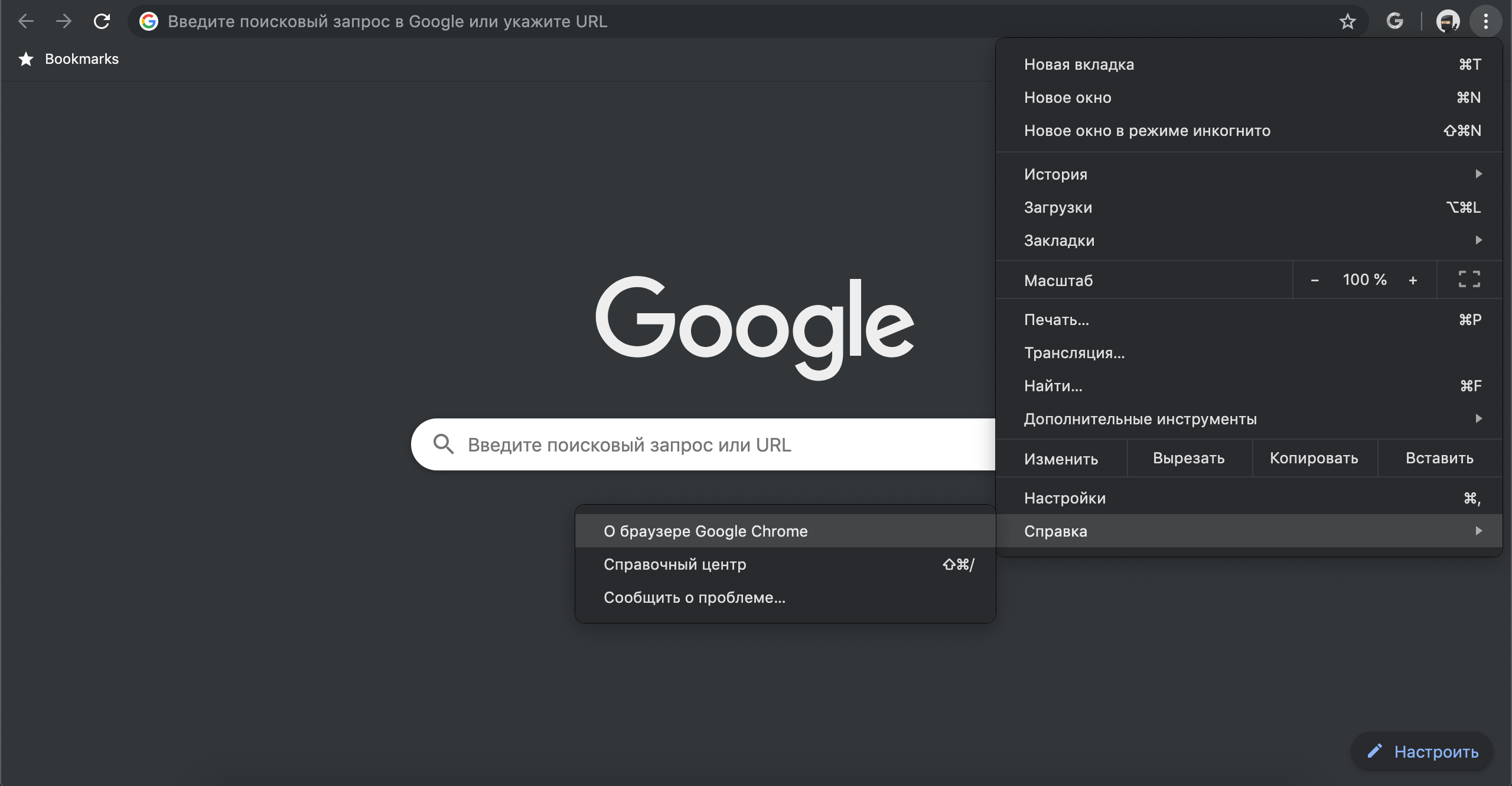
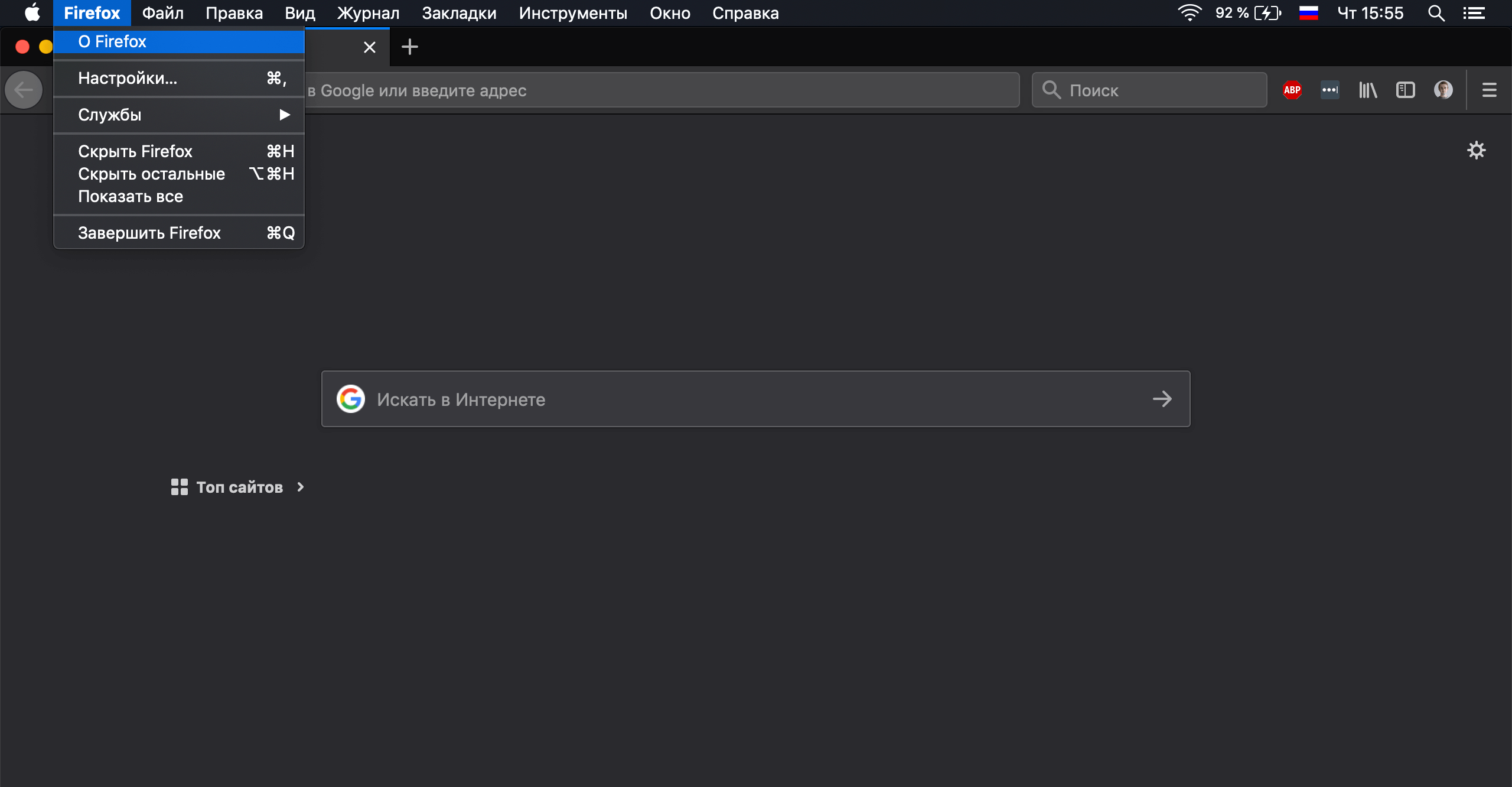
Обычно браузеры обновляются автоматически, но проверить наличие новой версии можно и вручную. Вот инструкции для самых популярных браузеров:
Chrome

Firefox
Opera

Читайте также: Как распознать опасные обновления
Заблокируйте всплывающие окна
Их придумали в рекламном агентстве Tripod в 90-х, когда в интернете была только баннерная реклама. Некоторые клиенты жаловались, что их баннеры появляются на порносайтах и других сайтах с плохой репутацией. Тогда сотрудник агентства написал код, который запускал рекламу в отдельном окне.
Теперь всплывающие окна везде. Их настолько не любят, что разработчики популярных браузеров даже добавили в свои приложения возможность блокировать такую рекламу. А автор технологии позже извинился за своё детище перед всем интернетом.
Со временем рекламщики научились обходить блокировку, поэтому полностью избавиться от всплывающих окон не получится. Некоторые окна появляются не в новой вкладке, а прямо поверх контента на странице. Такие окна браузер блокирует хуже.
Другая проблема связана с тем, что во всплывающих окнах не всегда бывает реклама. Иногда в них размещают форму входа в аккаунт или подтверждение какого-нибудь действия на сайте. Браузер может по ошибке заблокировать их тоже. Чтобы решить эту проблему, блокировку можно выборочно отключить на сайтах, которым вы доверяете.
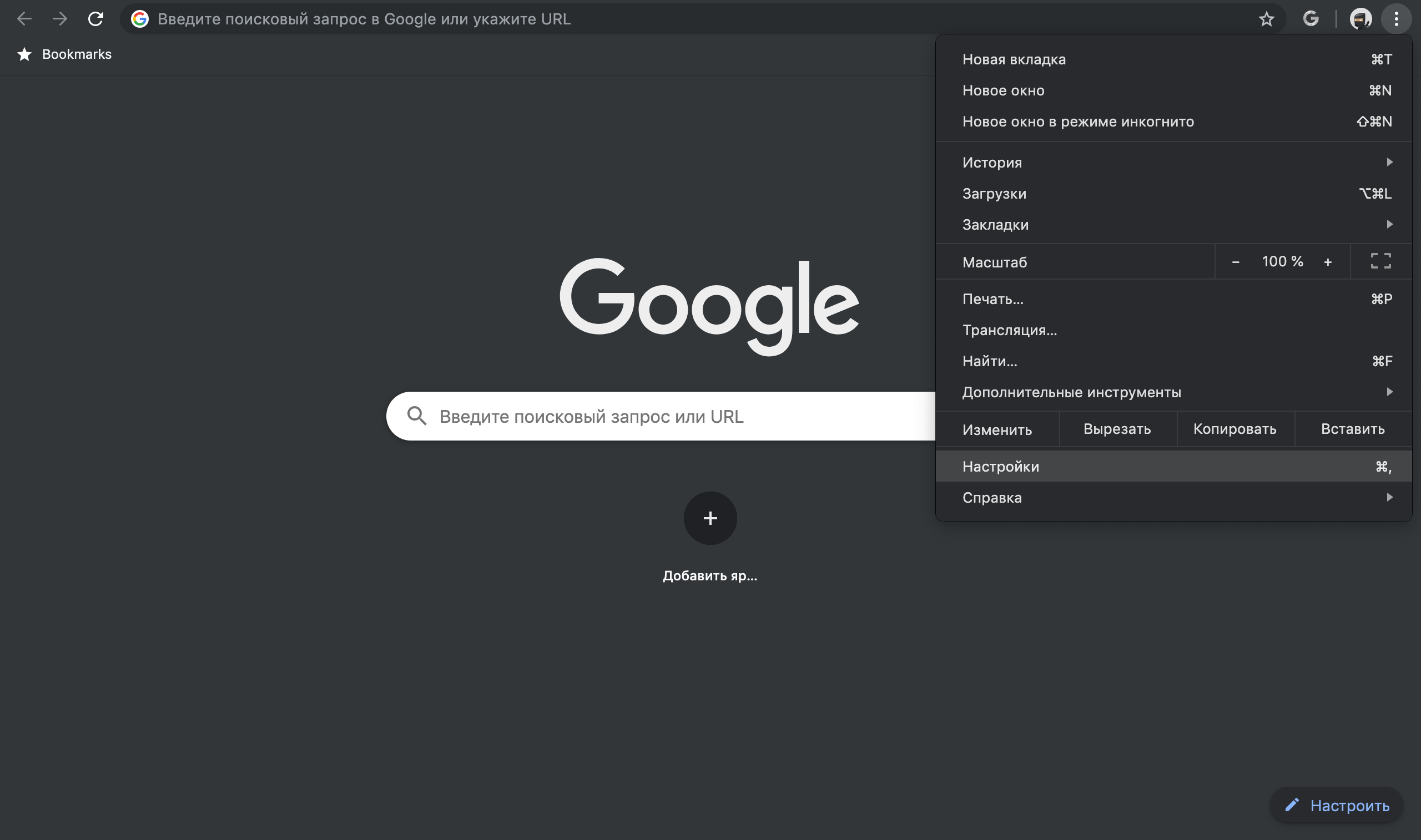
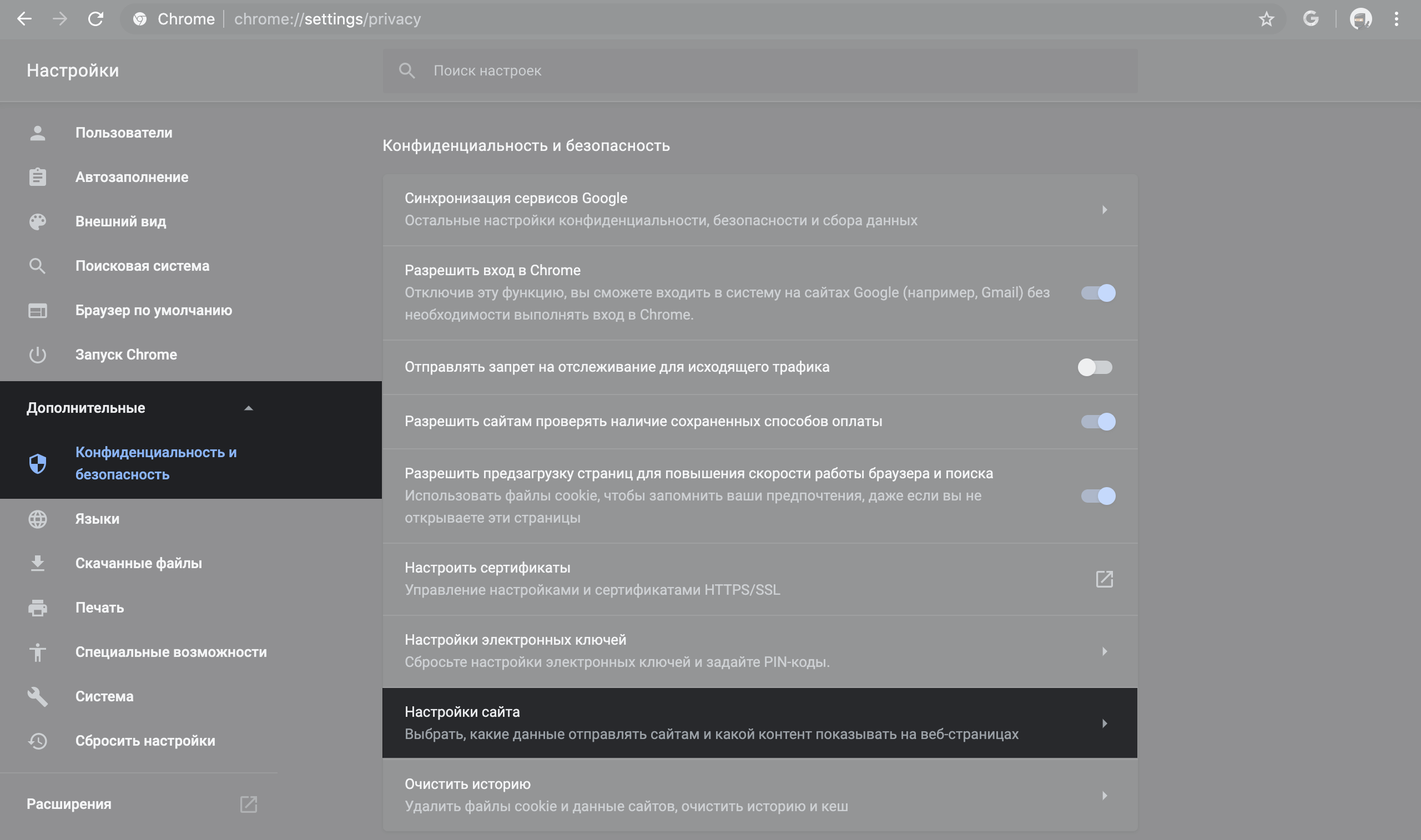
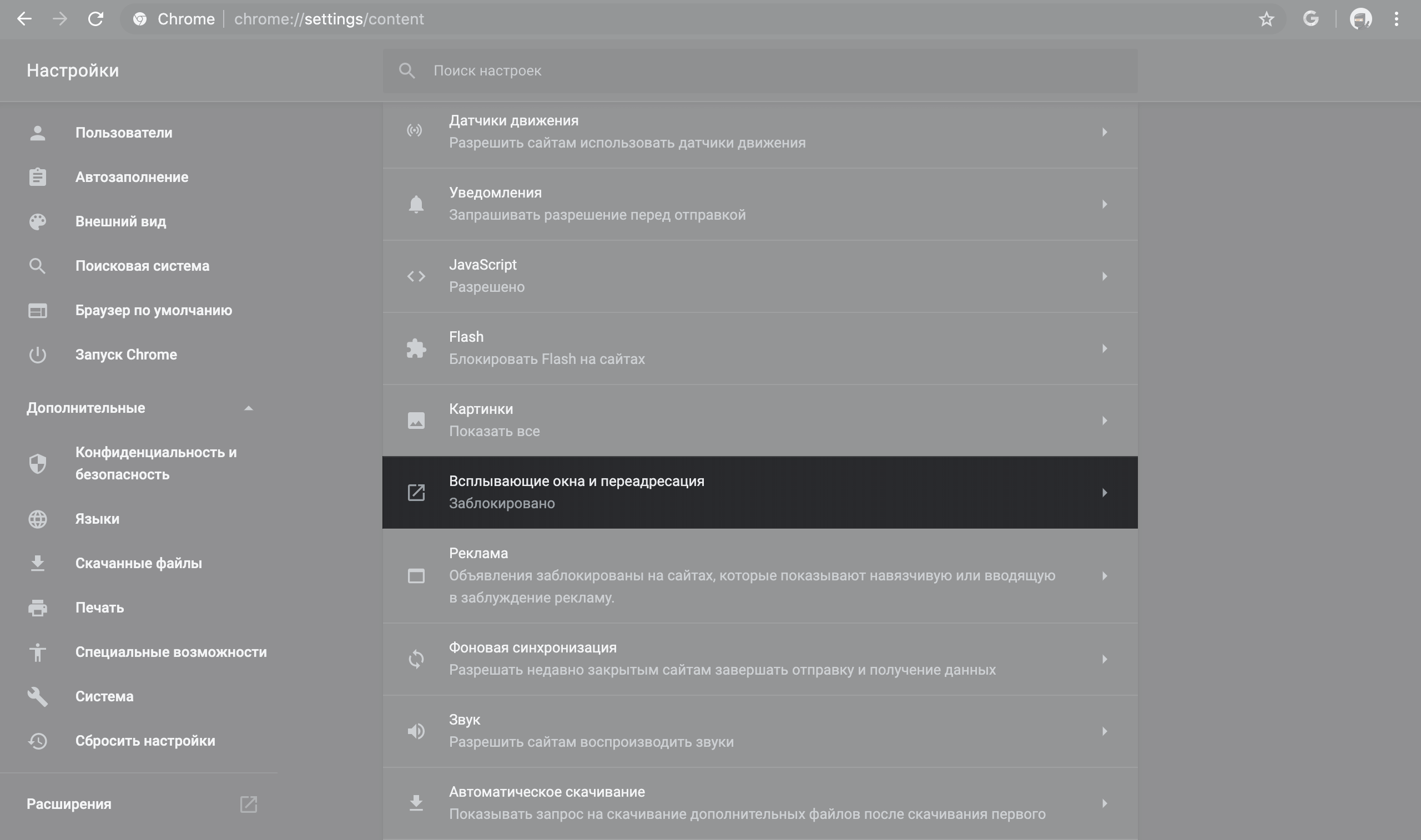
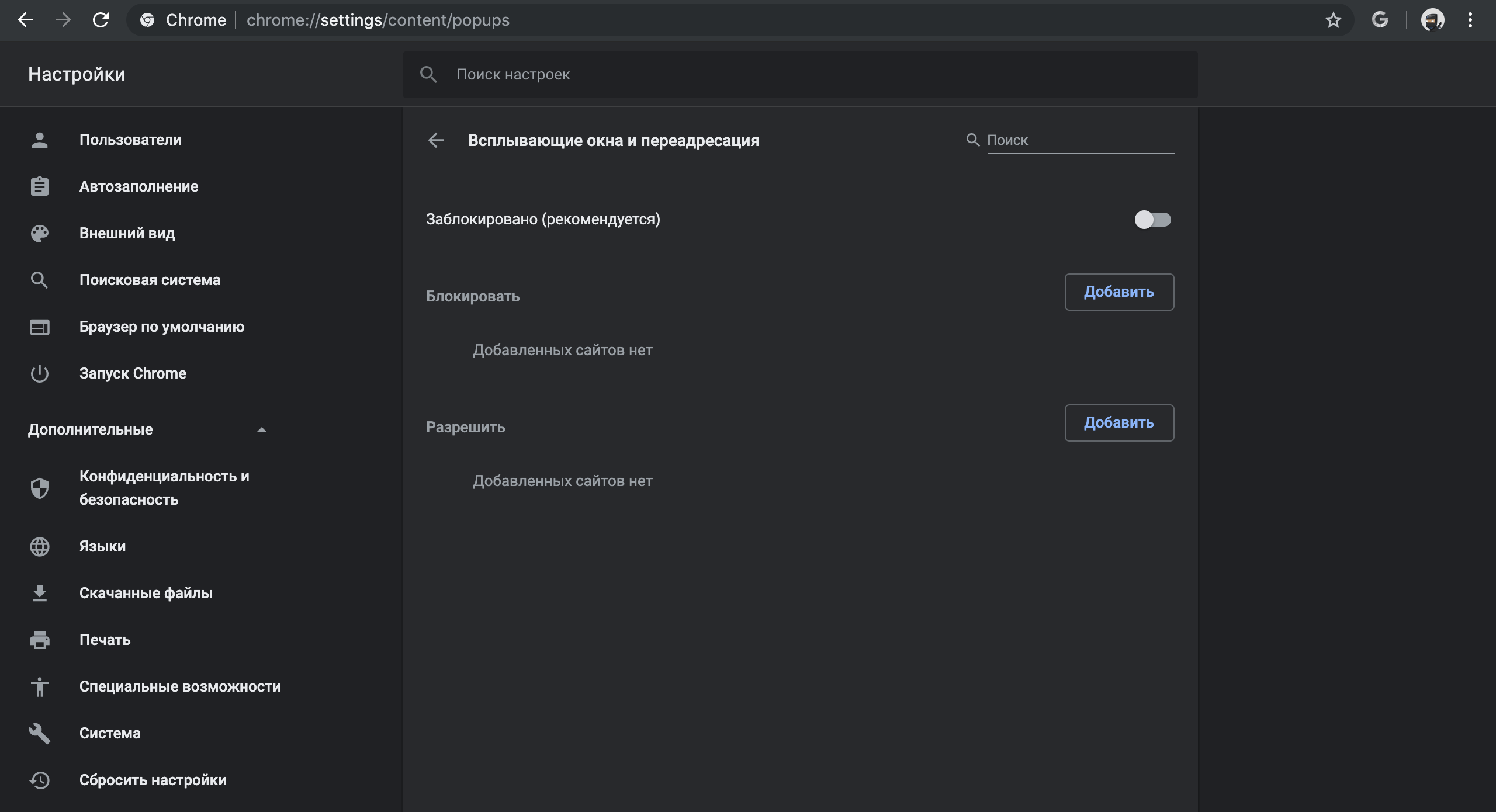
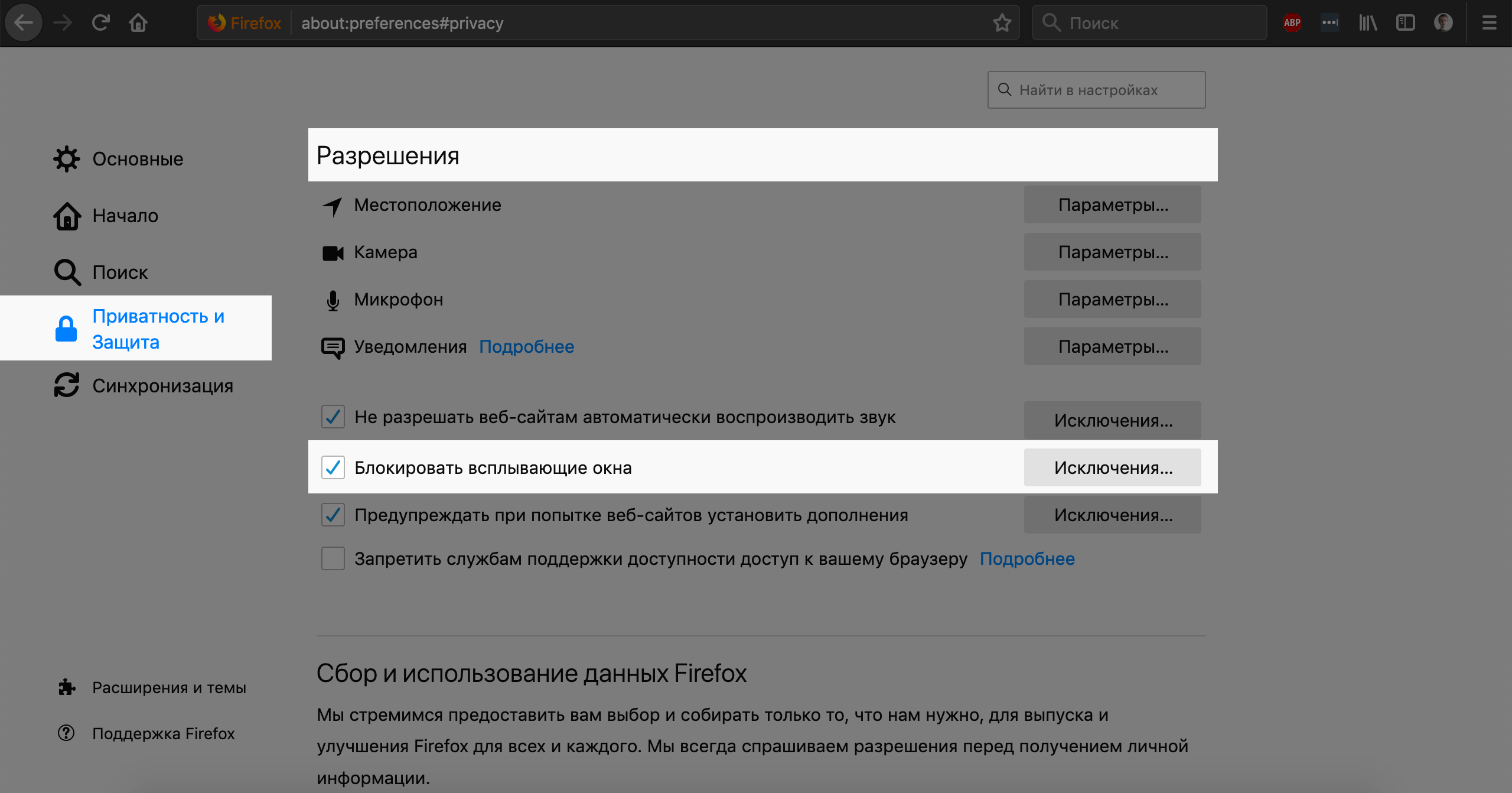
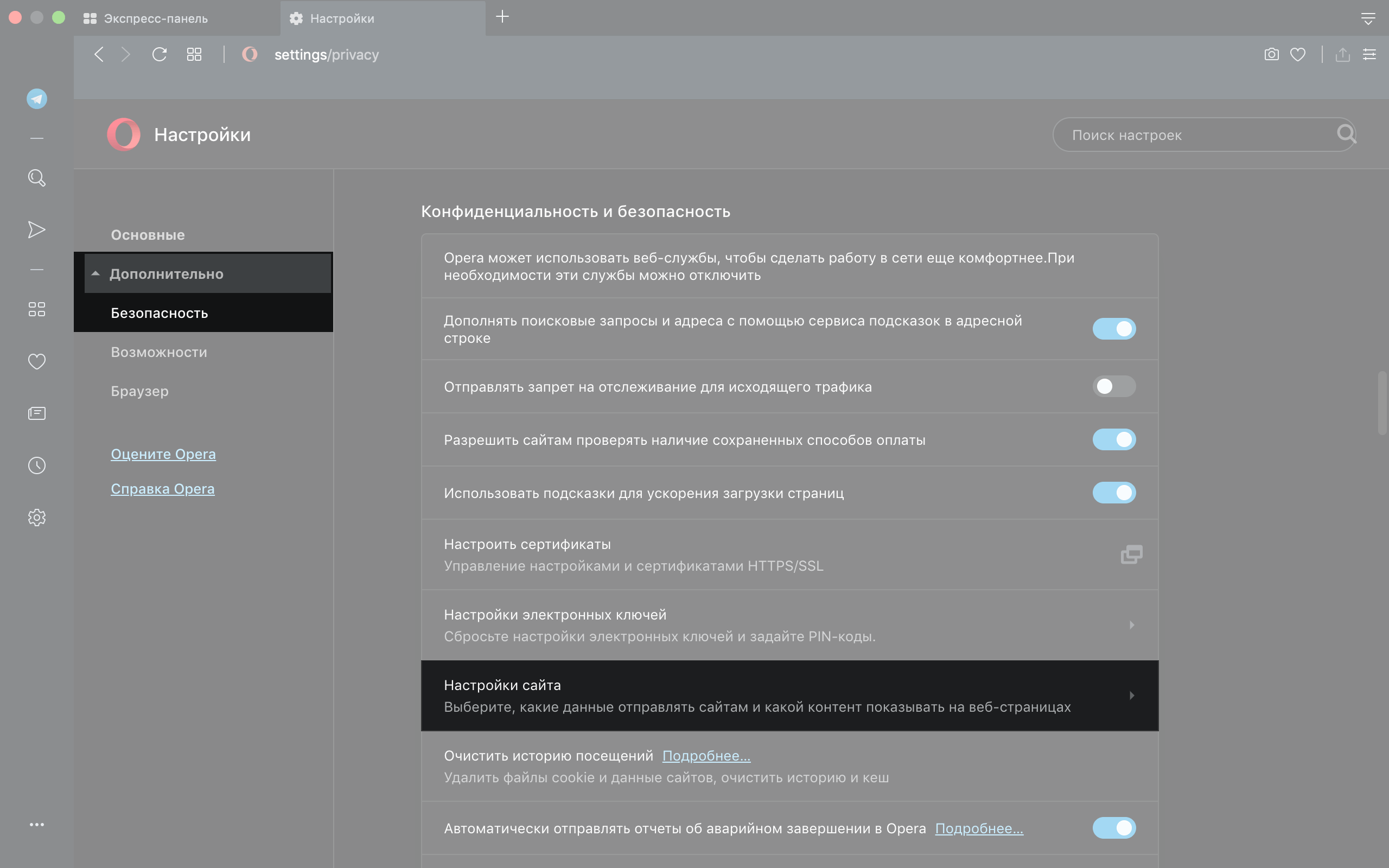
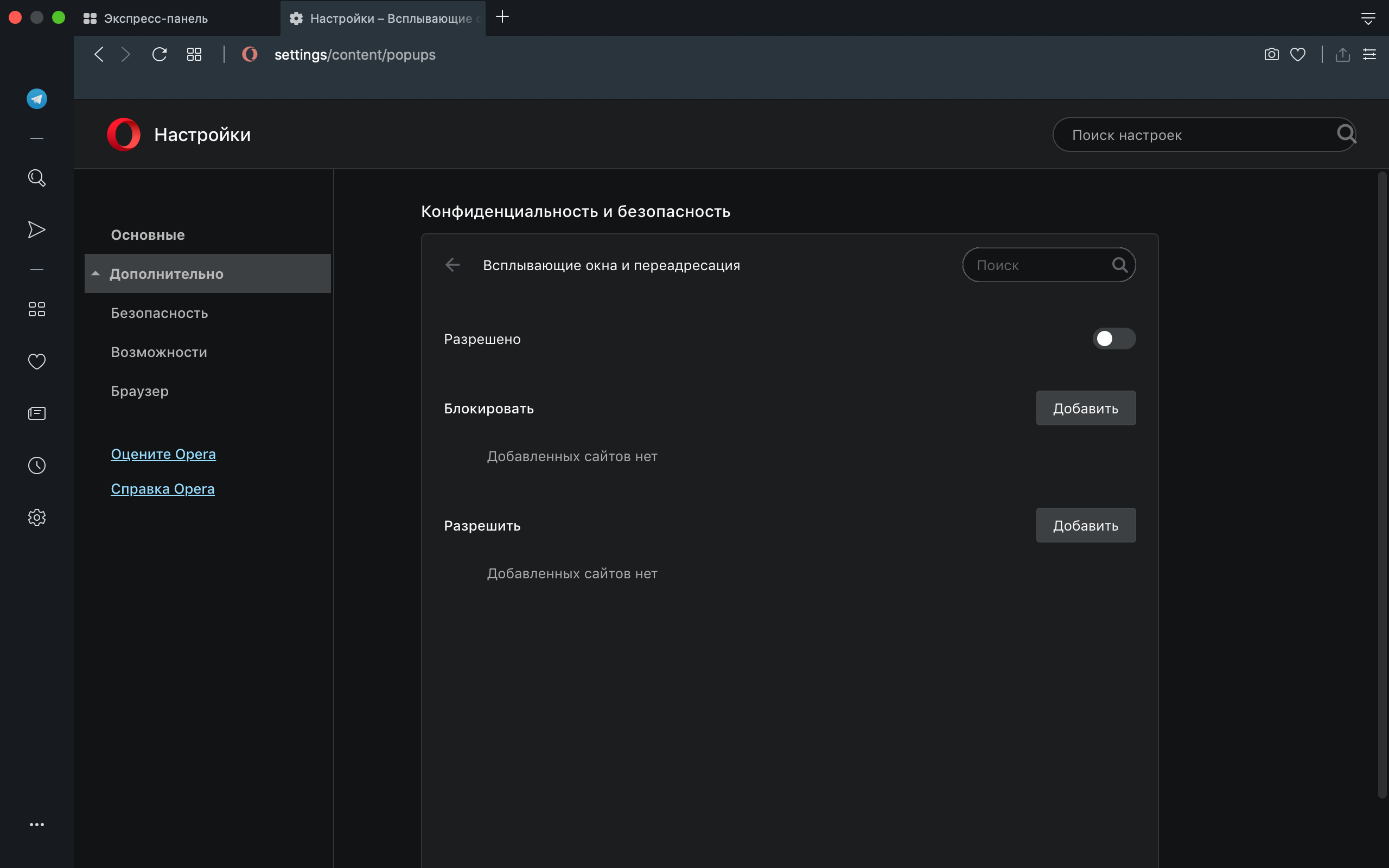
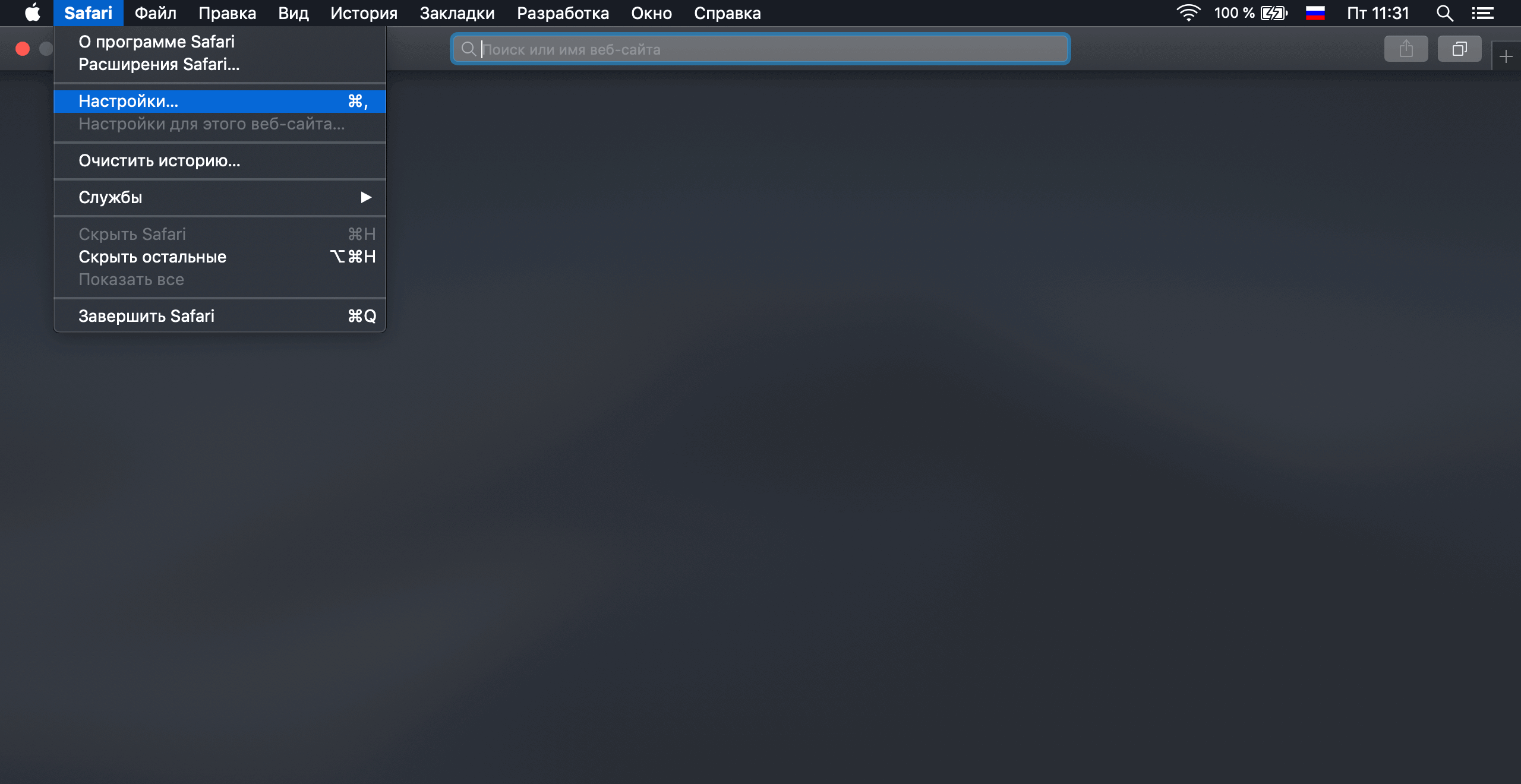
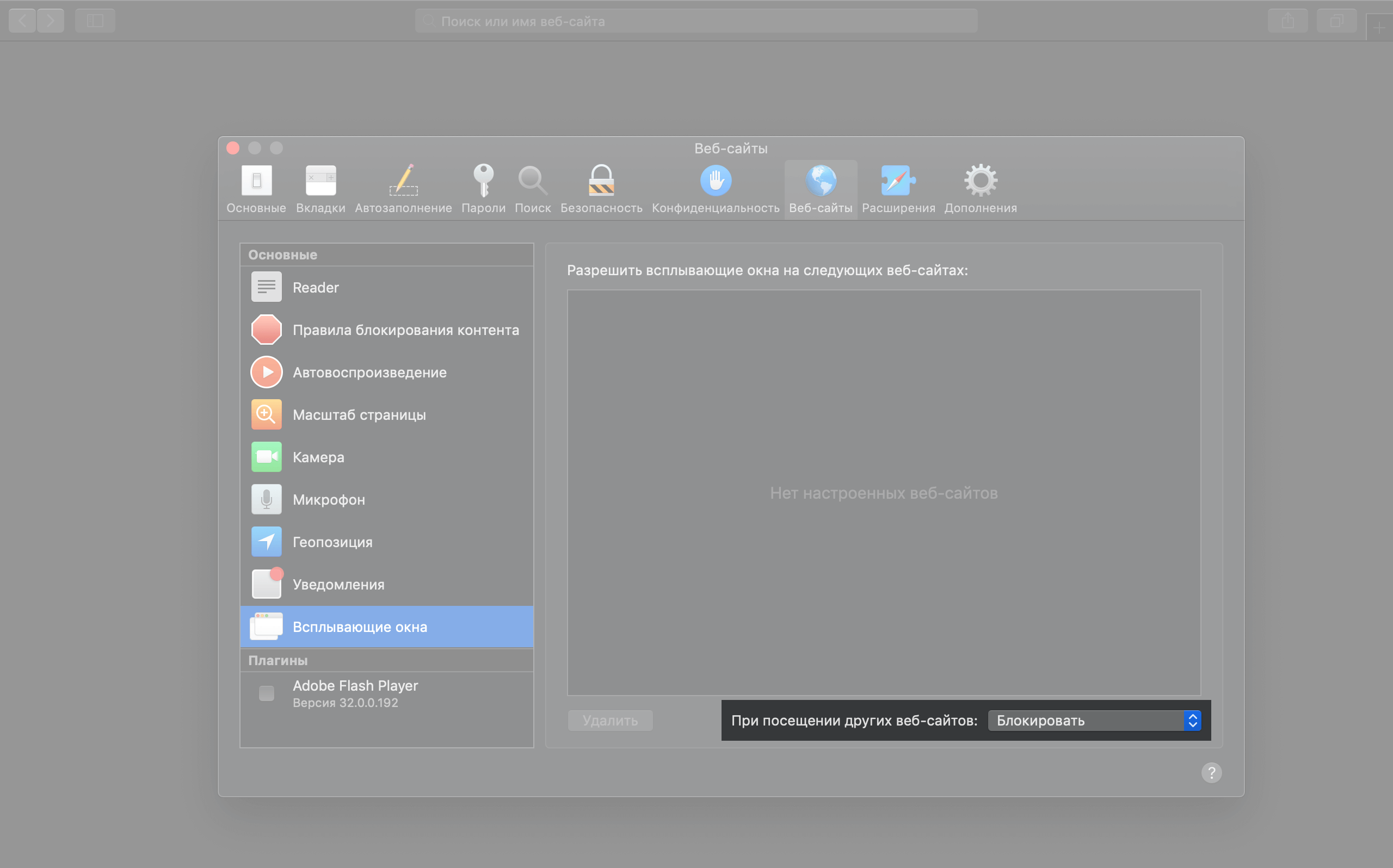
Как заблокировать всплывающие окна:
Chrome
Firefox
Opera


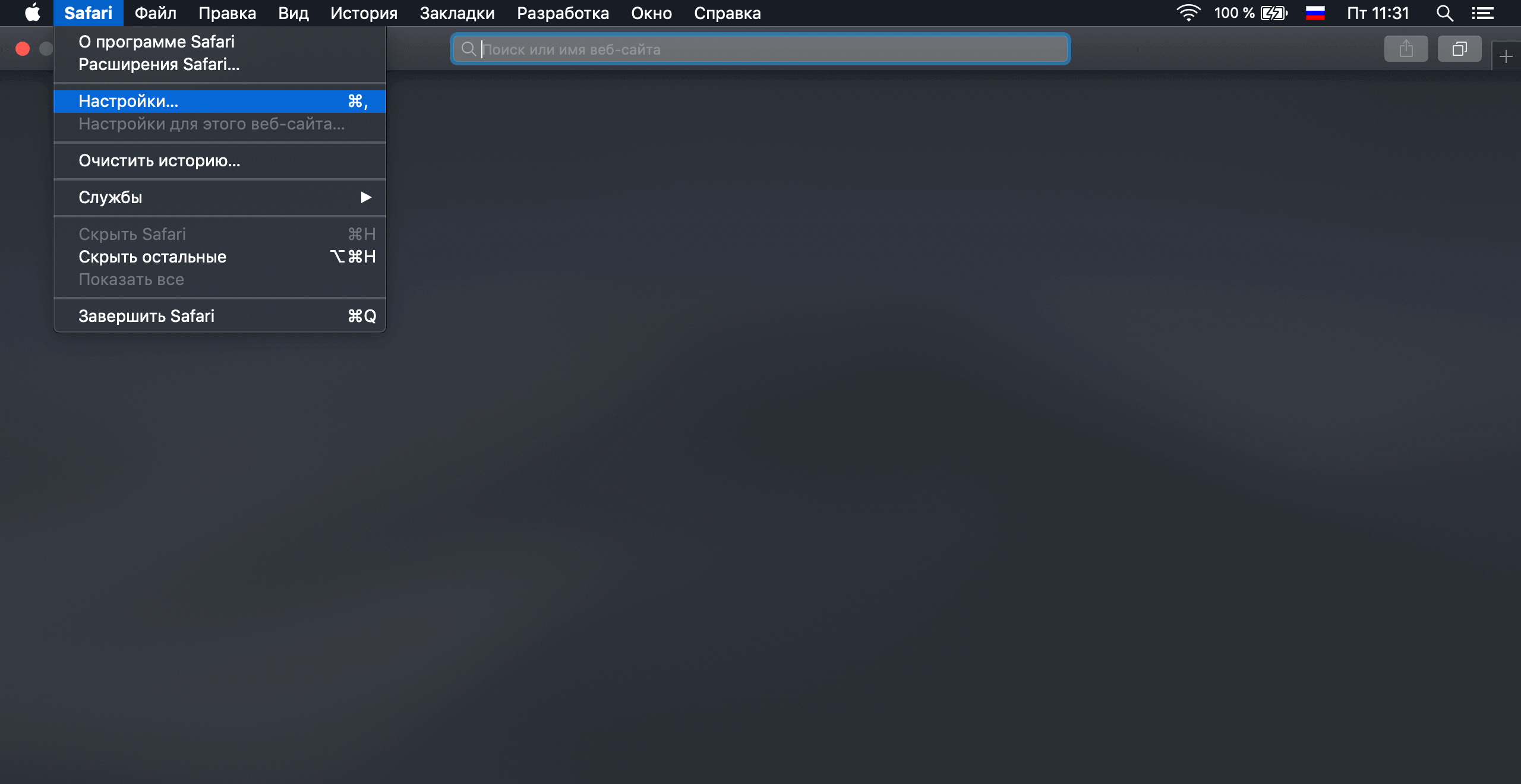
Safari
Заблокируйте вредоносные скрипты
Скрипты — это кусочки JavaScript-кода, которые выполняют разные функции в браузере. Например, проверяют, заполнил ли посетитель все поля в форме и выдают ошибку, если обязательное поле осталось пустым. Обычно на одной странице работает сразу несколько скриптов. Все они запускаются автоматически при открытии страницы.
Не все скрипты полезны. Некоторые из них показывают рекламу, воруют куки или личные данные посетителей в другом виде. Есть даже такие, с помощью которых злоумышленник может по-тихому майнить криптовалюту с чужого компьютера.
Не все скрипты полезны. Некоторые из них показывают рекламу, воруют куки или личные данные посетителей в другом виде. Есть даже такие, с помощью которых злоумышленник может по-тихому майнить криптовалюту с чужого компьютера.
Обычно вредоносные скрипты внедряют на сайты, у которых есть уязвимости в коде. К примеру, если на сайте можно оставлять комментарии без ограничений по используемым символам, злоумышленник может вписать в него текст скрипта, и при следующей загрузке страницы он запустится. Сейчас во всех популярных движках сайтов эту проблему уже исправили, но принцип использования уязвимостей не поменялся.
Для популярных браузеров есть специальные плагины, которые обнаруживают вредоносные скрипты и блокируют их. На сайтах, которым вы доверяете, плагин можно отключить, чтобы не замедлять работу браузера.
Как заблокировать скрипты:
- плагин NoScript для Chrome и Firefox;
- плагин NotScripts для Opera;
- плагин JS Blocker для Safari.
Запретите автоматическое скачивание файлов
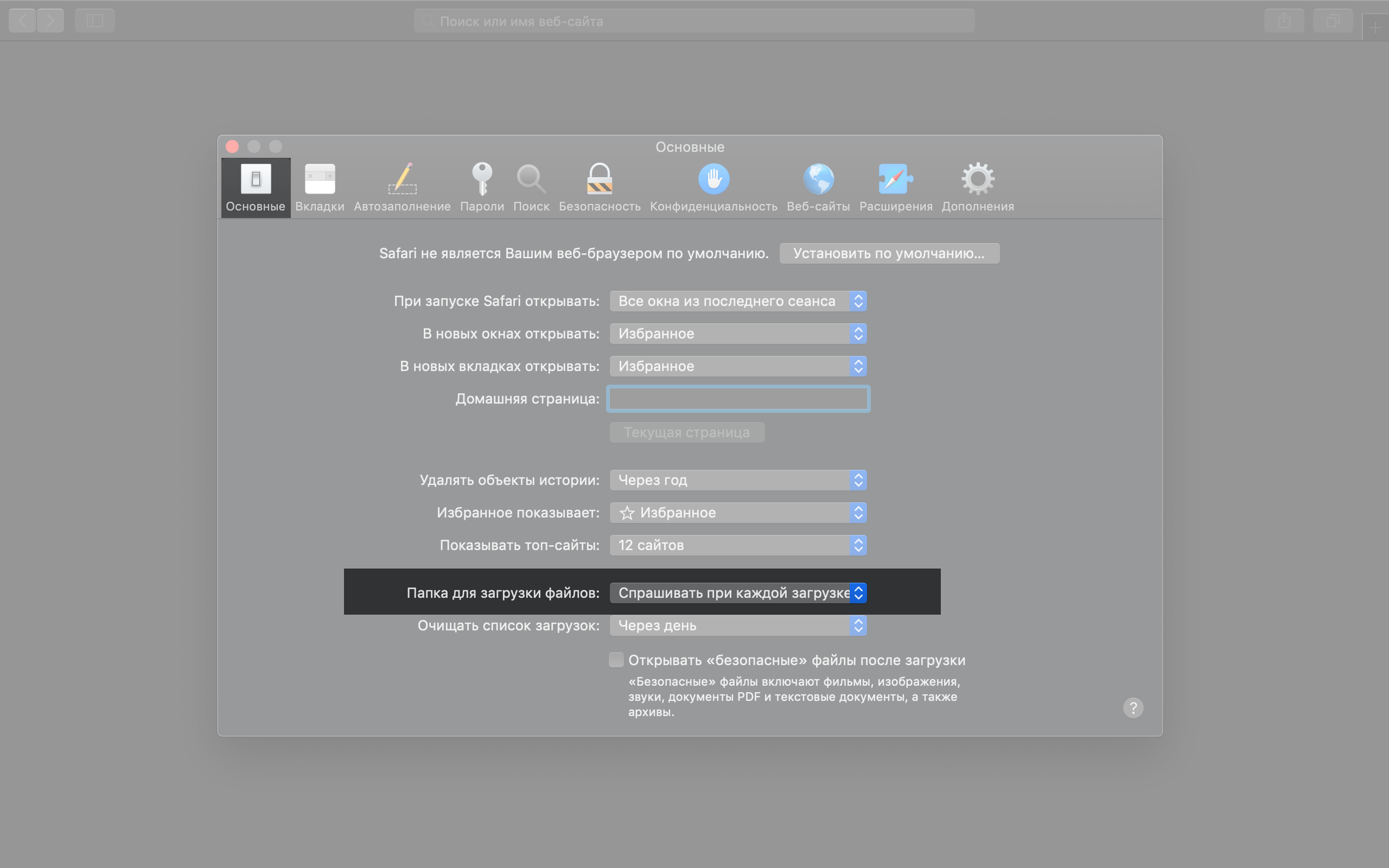
Такая блокировка — это защита от ситуаций, когда вы случайно перешли по вредоносной ссылке и браузер автоматически скачал на компьютер вирусный файл.
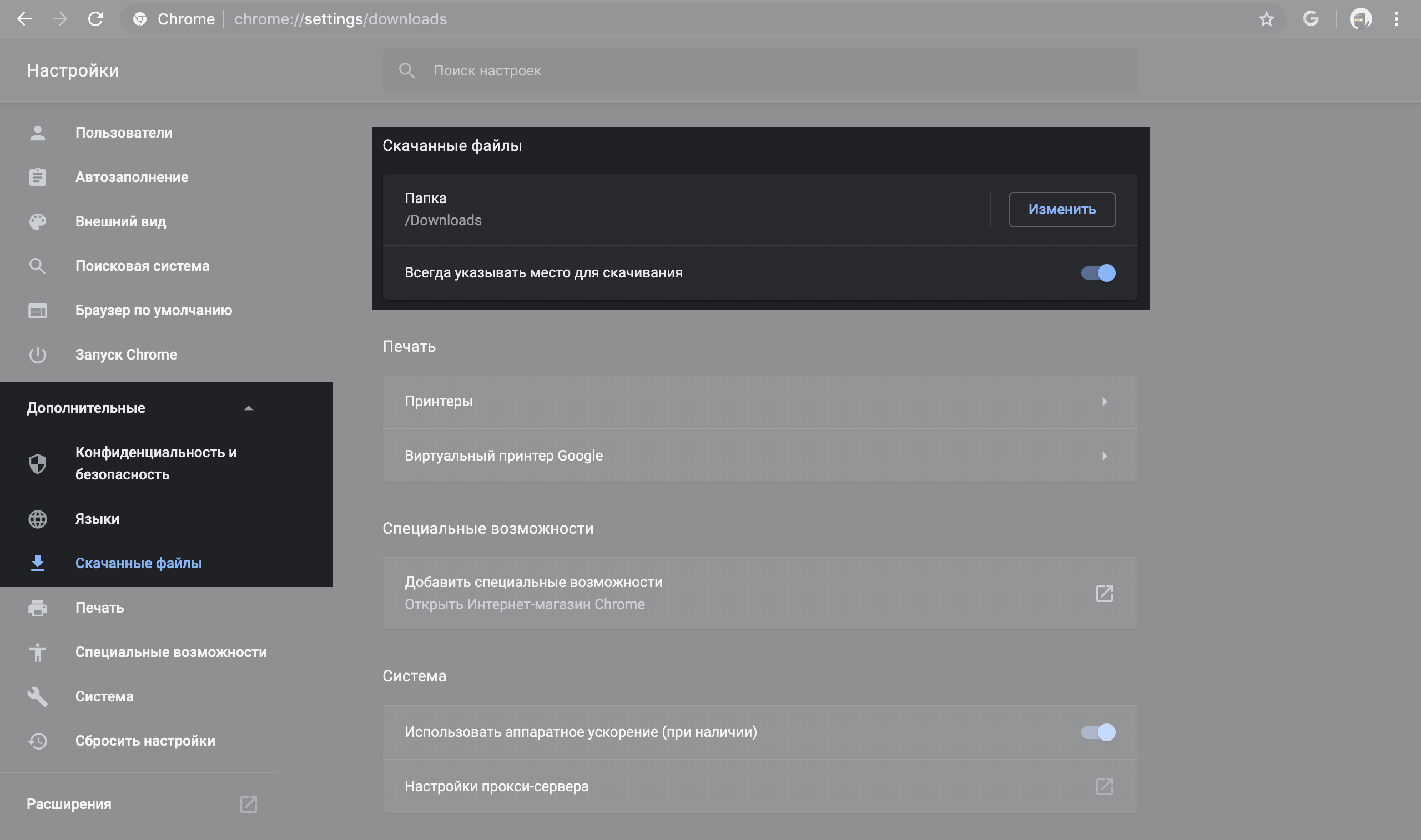
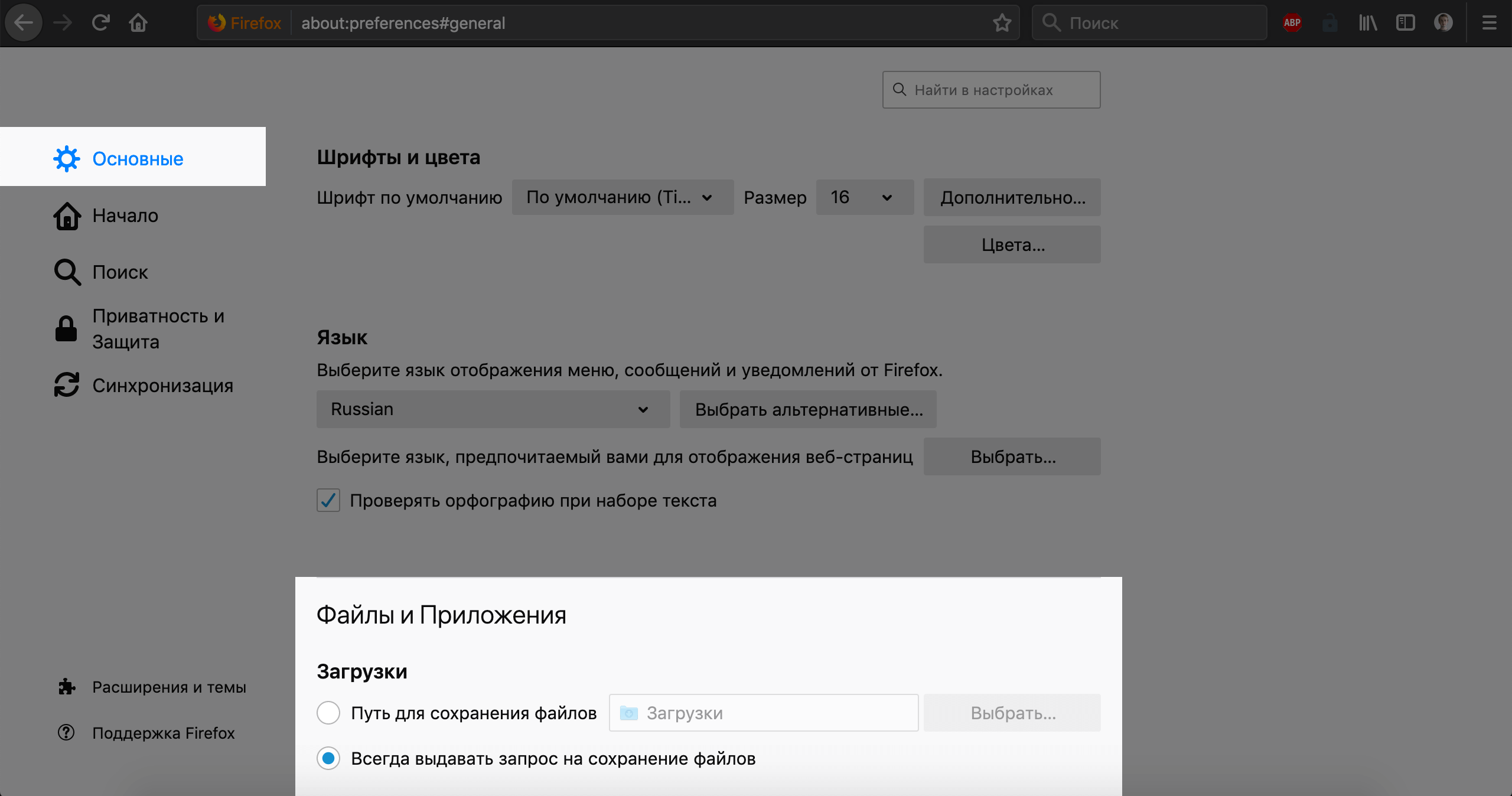
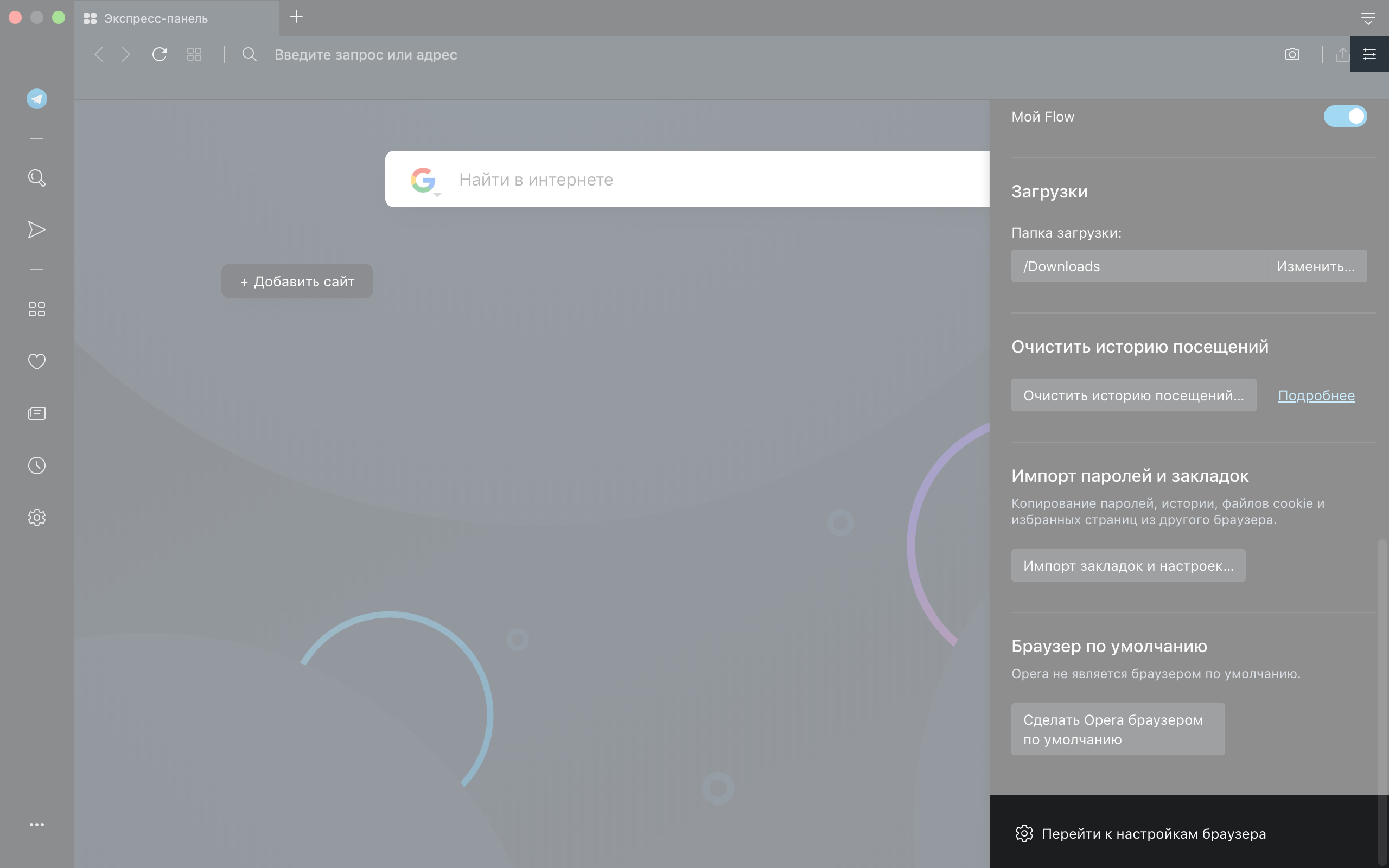
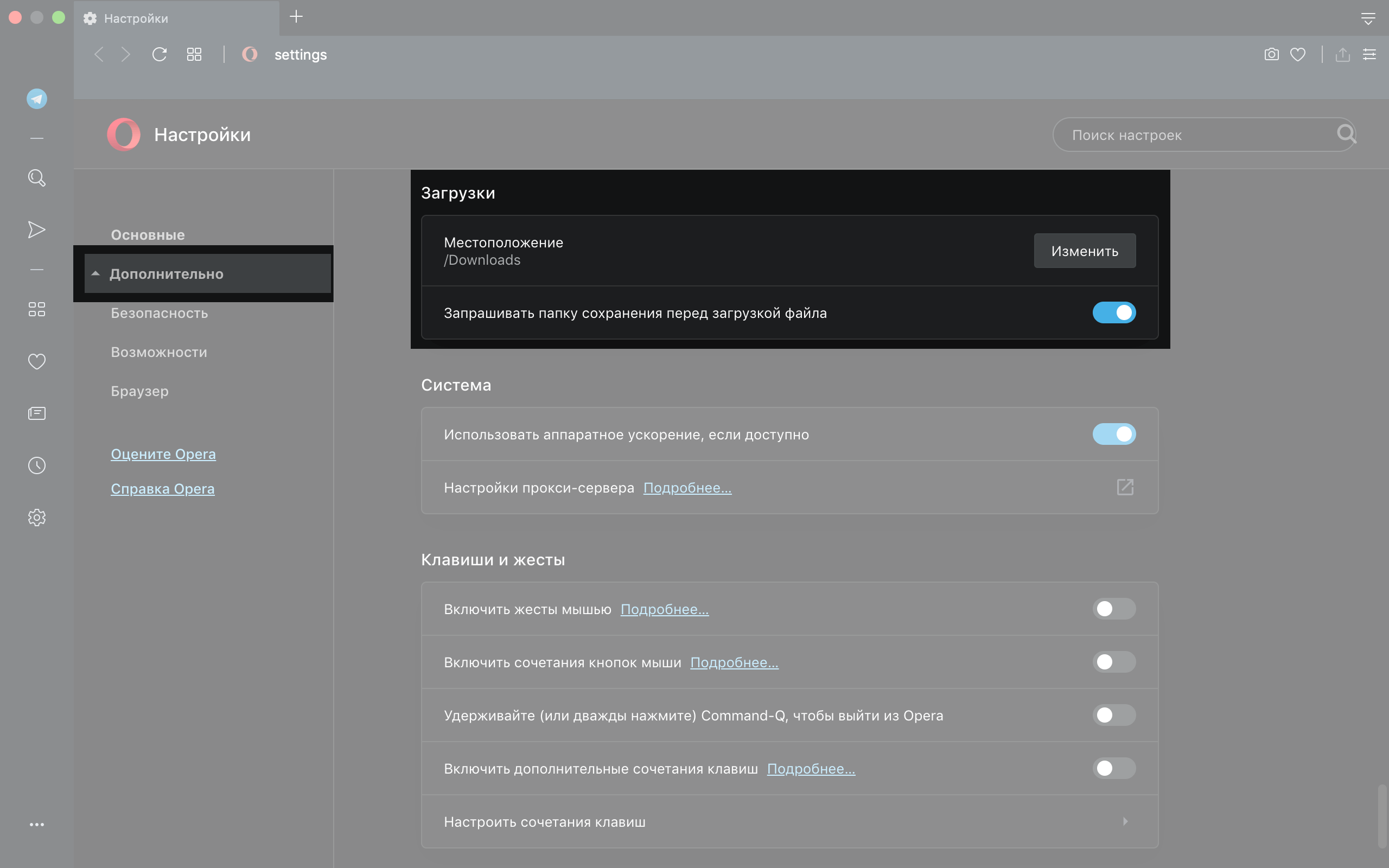
С такой настройкой скачивание не начнётся, пока вы не выберете, в какую папку нужно сохранить файл. Если браузер попытается что-то скачать, когда вы этого не хотите, вы сможете отменить это действие.
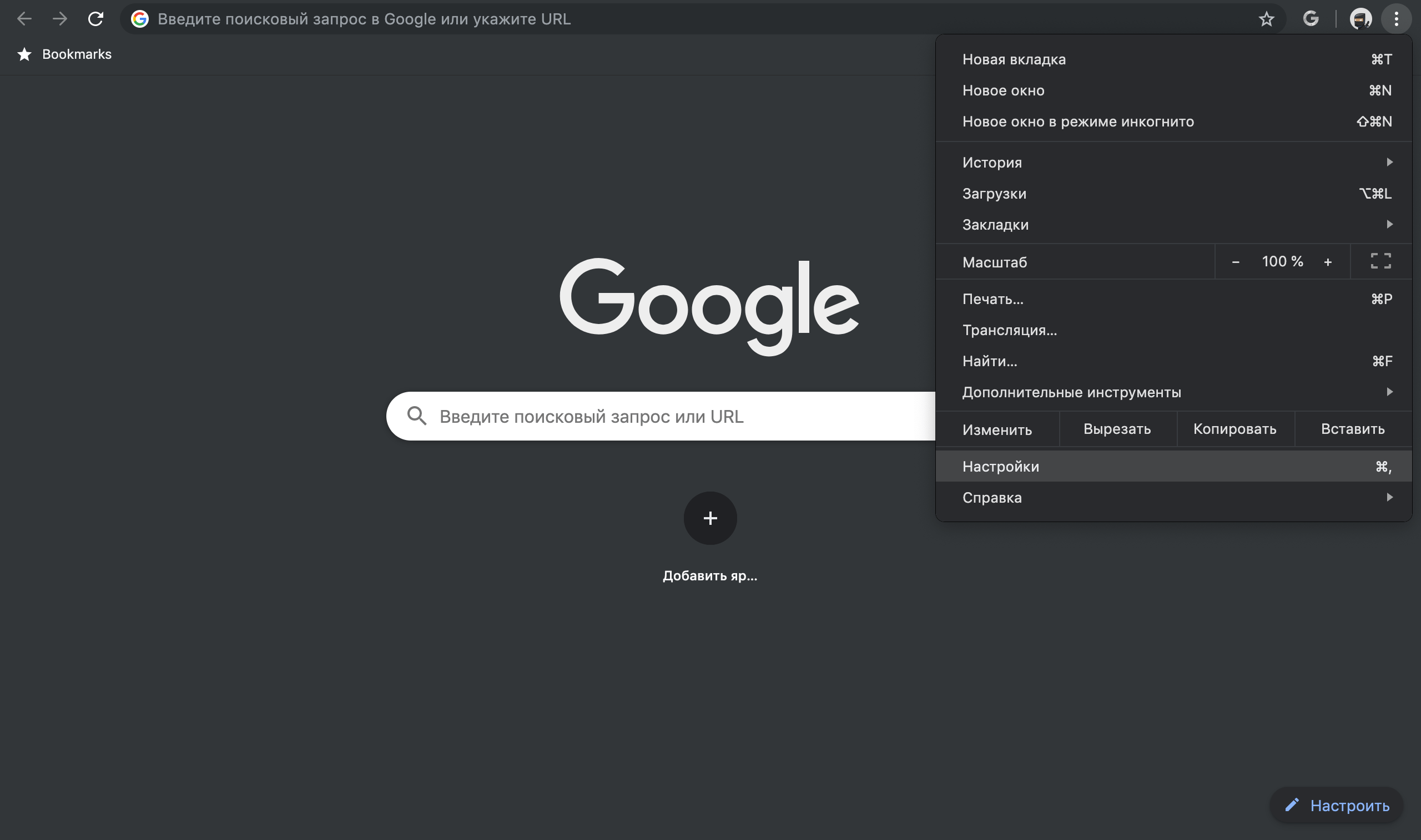
Как запретить автоматическое скачивание файлов:
Chrome
Firefox
Opera
Safari